01 BIBLIOTECA BIM
Sua biblioteca
organizada.Seu trabalho
mais ágil.
Reúna suas famílias em um acervo visual. Organize do seu jeito, encontre o que precisa e insira no Revit sem interromper seu fluxo de trabalho.
Até 50 famílias · Sem cartão de crédito · Sem prazo de teste
- Organização
personalizável - Busca visual
- Uso no Revit
02 SEU ACERVO NA BIMON
Comece com
as famíliasque você já tem.
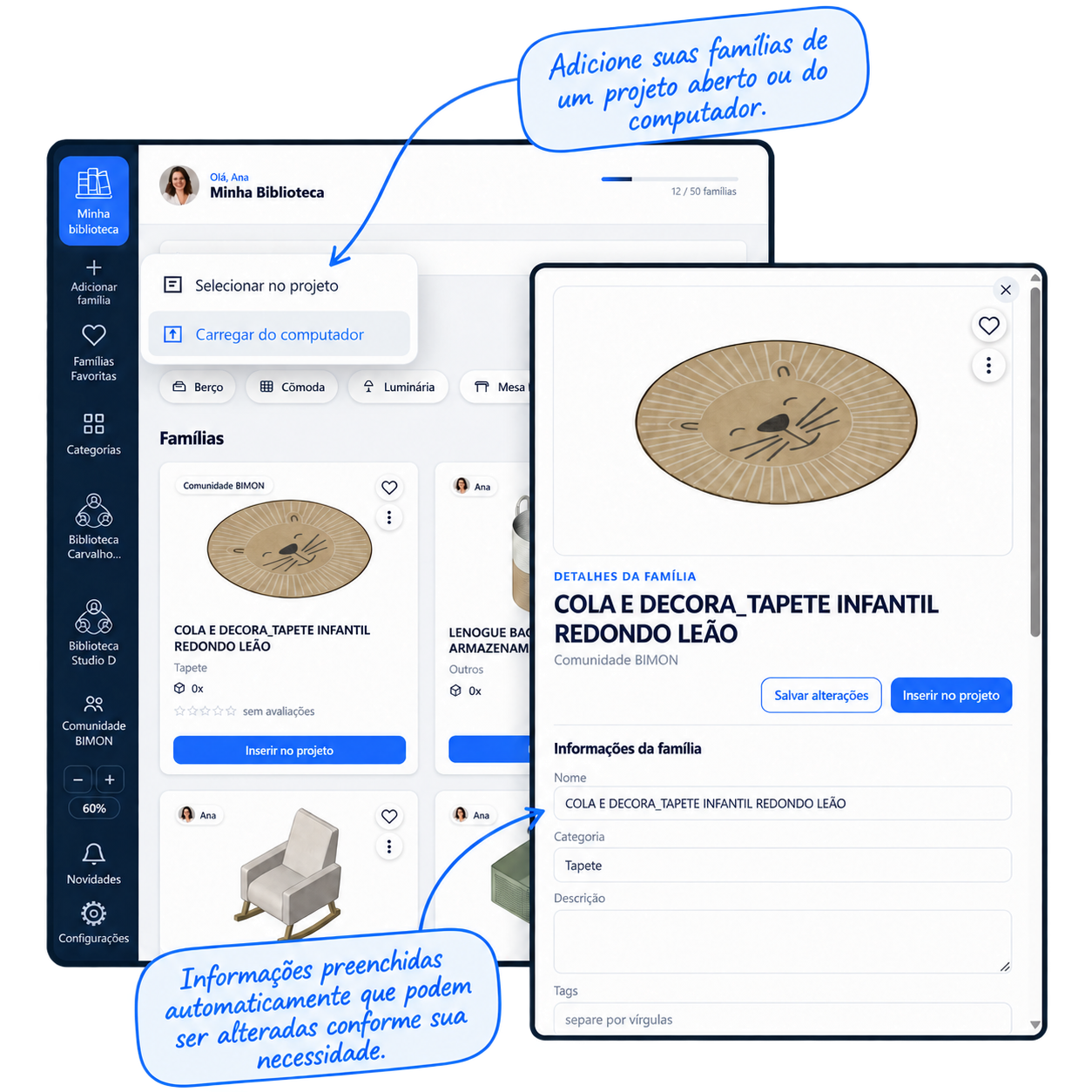
Aproveite seu acervo atual. Ao adicionar uma família, a BIMON utiliza as informações disponíveis no arquivo para facilitar o cadastro e a organização inicial.
Menos preenchimento manual
Nome, categoria, tipos e versão do Revit são aproveitados quando disponíveis.
Um ponto de partida para organizar
A pré-classificação ajuda no cadastro. Você pode revisar e complementar depois.
Comece aos poucos
Adicione primeiro as famílias que mais utiliza e amplie seu acervo no seu ritmo.
Comece grátis com até 50 famílias.
03 ORGANIZAÇÃO PERSONALIZADA
Organizedo seu jeito.
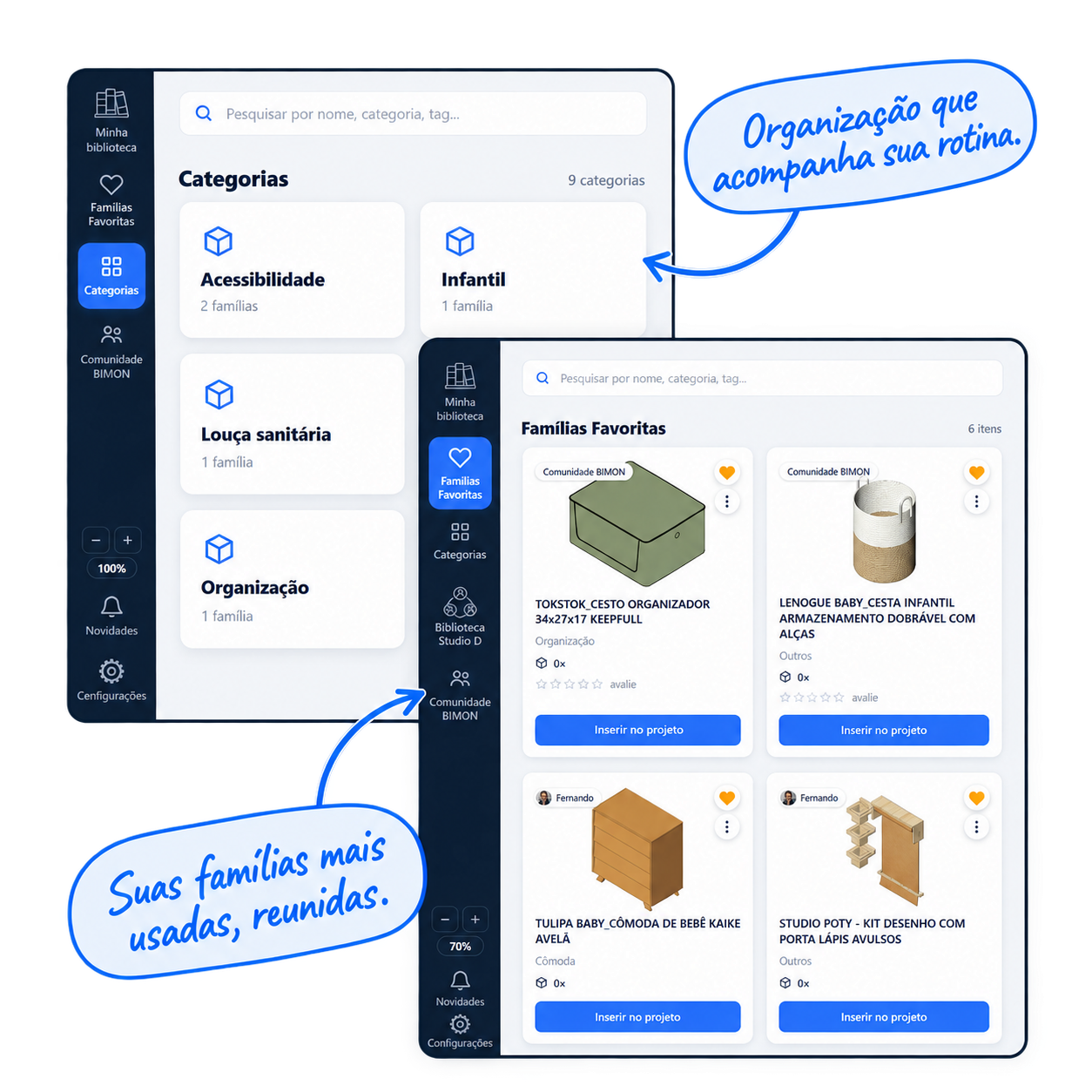
Crie uma estrutura que faça sentido para sua rotina e mantenha as famílias mais usadas sempre à mão.
Categorias e subcategorias
Agrupe suas famílias e organize o acervo por níveis.
Tags para encontrar com facilidade
Adicione palavras-chave para localizar conteúdos por diferentes critérios.
Favoritos sempre à mão
Marque as famílias que você mais usa e acesse sua seleção rapidamente.
Comece grátis com até 50 famílias.
04 DA BIBLIOTECA AO PROJETO
Encontre, confirae insira no Revit.
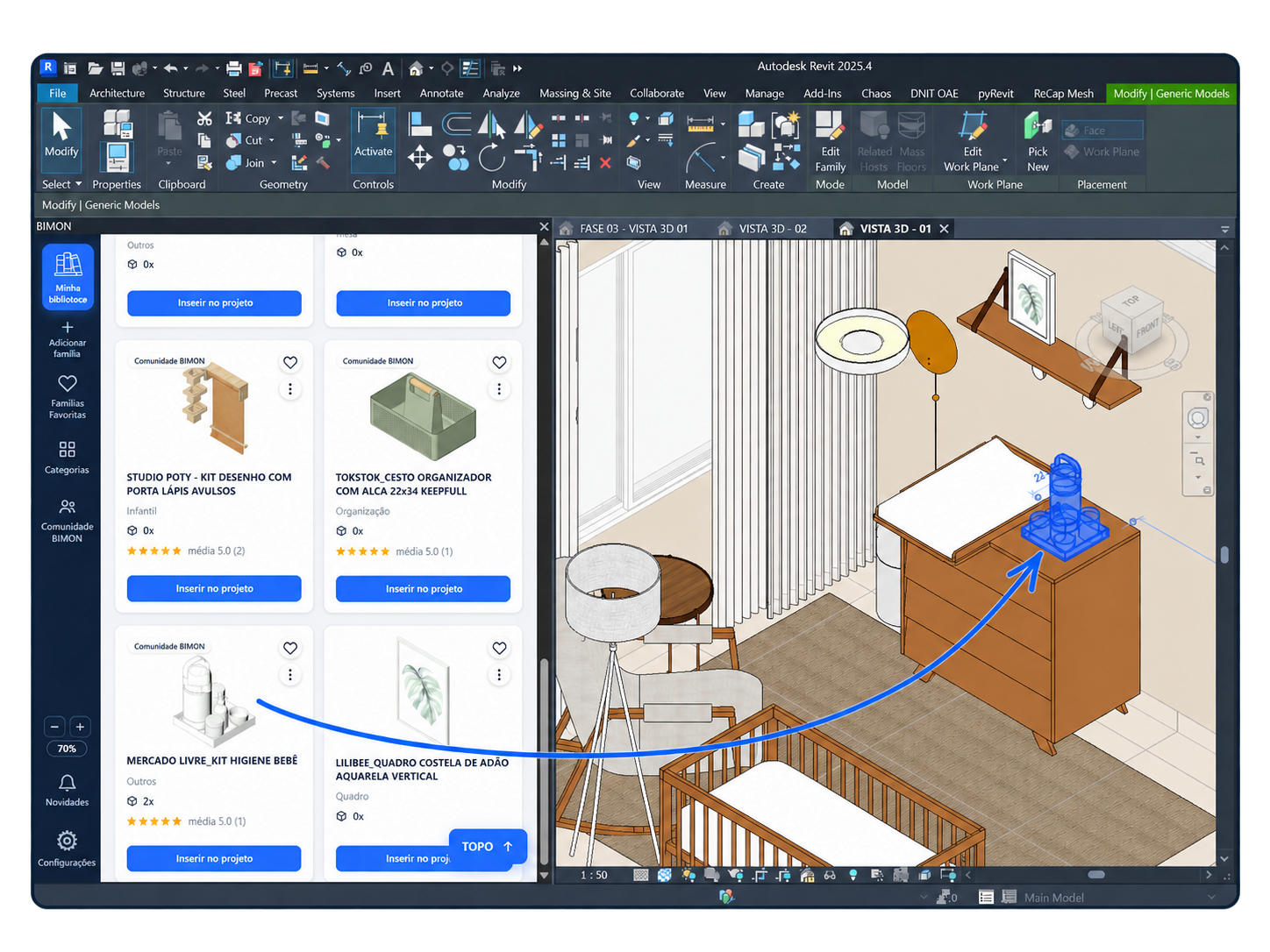
Transforme seu acervo organizado em agilidade para projetar, sem sair do Revit.
- 01
Encontre a família certa
Pesquise por nome, categoria ou tag e refine sua busca.
- 02
Confira antes de inserir
Veja a prévia e consulte as informações da família.
- 03
Insira no seu projeto
Use o botão do plugin e posicione a família no Revit.
Comece grátis com até 50 famílias.
05 BIBLIOTECA COMPARTILHADA
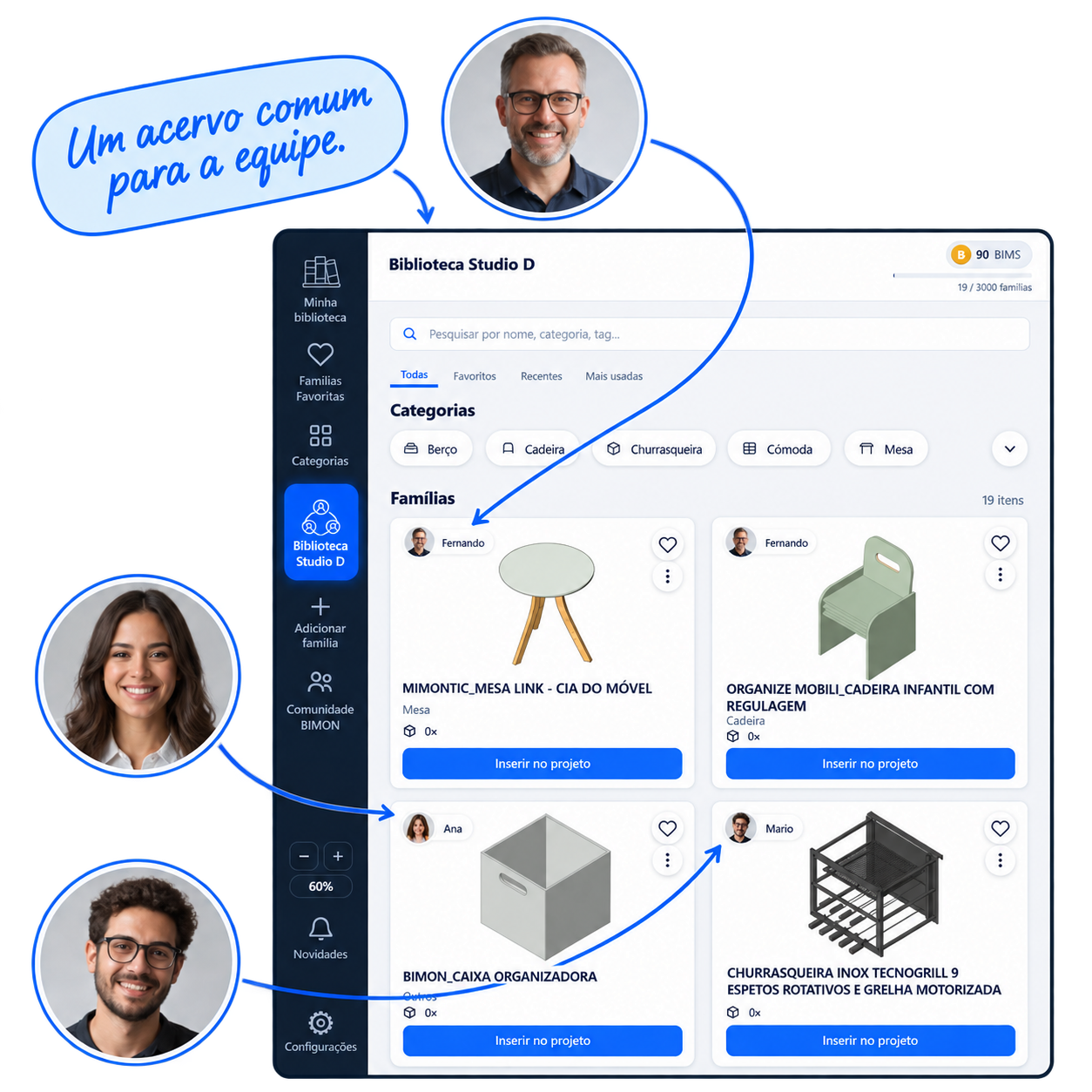
Uma bibliotecapara toda a equipe.
Centralize as famílias do escritório e dê à equipe acesso ao mesmo acervo dentro do Revit.
Menos envio de arquivos
Os participantes acessam as famílias na biblioteca compartilhada.
Mais consistência nos projetos
Mantenha um acervo de referência para o trabalho da equipe.
Acesso conforme cada função
Defina papéis e permissões para organizar a colaboração.
Sem assinatura adicional por participante, dentro do limite do plano.
06 DOWNLOAD ORGANIZADO
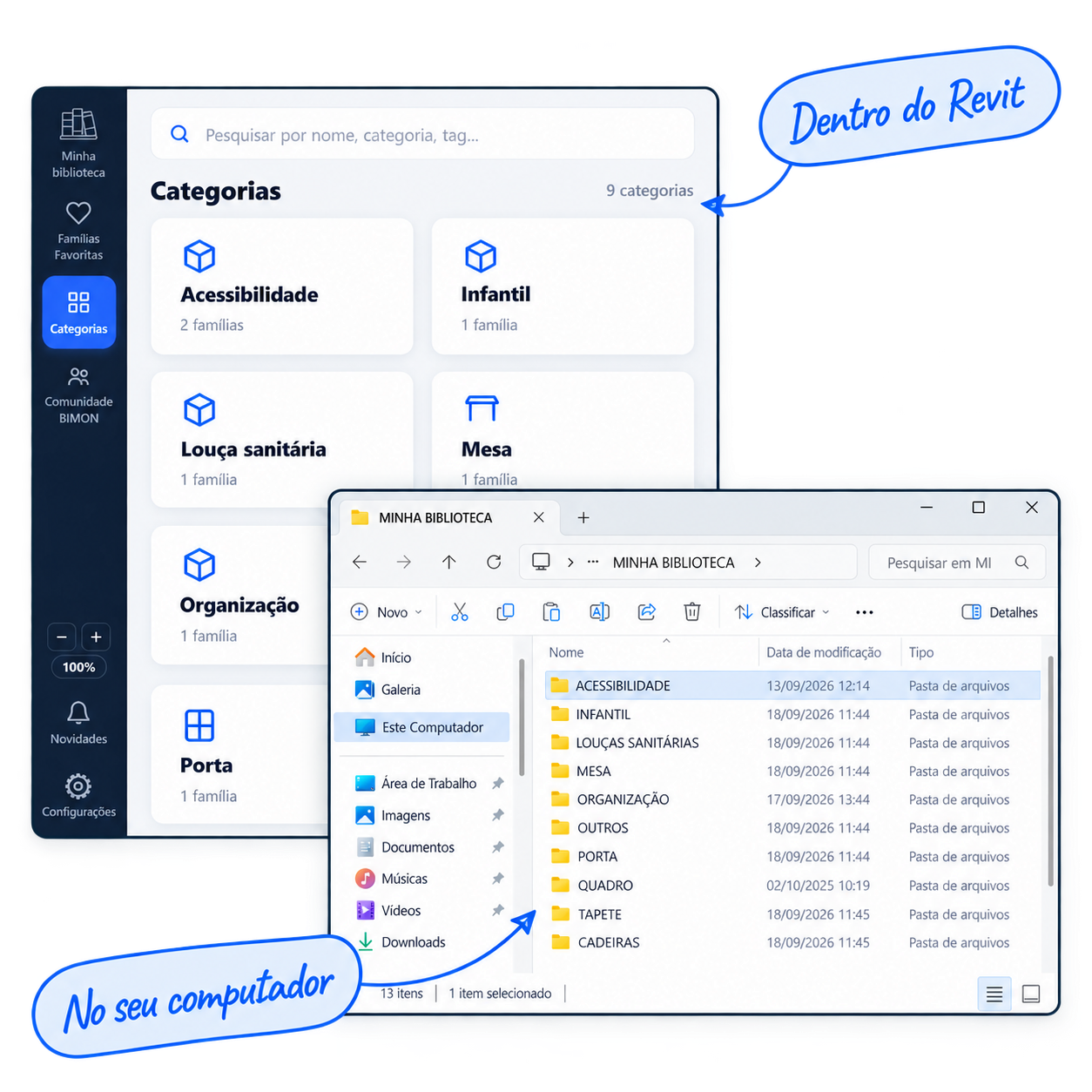
Seu acervo tambémno seu computador.
Baixe sua biblioteca com as categorias e subcategorias preservadas em pastas e subpastas.
A organização vai junto
A estrutura criada na BIMON acompanha os arquivos baixados.
Menos trabalho depois do download
Encontre suas famílias nas pastas correspondentes, sem reorganizar tudo.
Uma cópia local do seu acervo
Mantenha os arquivos .rfa disponíveis no seu computador.
Comece grátis com até 50 famílias.
07 PERGUNTAS FREQUENTES
Dúvidas sobresua biblioteca?
Entenda como organizar, compartilhar e manter seu acervo na BIMON.
Ainda tem alguma dúvida?Fale com a BIMON para saber mais.
Minhas famílias ficam públicas na Comunidade?
Não. Adicionar uma família à sua biblioteca não a publica na Comunidade. Na biblioteca compartilhada, o acesso é dos participantes autorizados.
Posso usar as famílias que já tenho?
Sim. Adicione seus arquivos .rfa e aproveite as informações disponíveis para facilitar o cadastro. Depois, personalize categorias, subcategorias e tags.
Quais versões do Revit são compatíveis?
Consulte os requisitos do plugin antes de instalar e confirme se a sua versão do Revit é atendida. Em caso de dúvida, fale com a BIMON.
Quantas famílias posso guardar na biblioteca?
Free: 50 famílias. Profissional: 1.000. Studio: 3.000. Escritório: 6.000. Escolha o plano de acordo com o tamanho do seu acervo.
Como funciona o compartilhamento com a equipe?
Nos planos Studio e Escritório, convide participantes para acessar o mesmo acervo e defina seus papéis e permissões. Studio inclui + 3 participantes e Escritório, + 6, sem assinatura adicional por participante dentro desses limites.
O download mantém minhas pastas e subpastas?
Sim. Ao baixar a biblioteca, as categorias e subcategorias são preservadas em pastas e subpastas. O download cria uma cópia local; alterações posteriores na plataforma não atualizam essa cópia automaticamente.
O que acontece com o acervo se eu mudar de plano?
A biblioteca passa a seguir os limites do novo plano. Se o acervo ultrapassar a capacidade disponível, o conteúdo excedente fica bloqueado. Confira também o limite de participantes ao mudar de plano.
08 COMECE SUA BIBLIOTECA
Sua próxima família
já pode estarorganizada.
Comece com as famílias que você já tem e leve mais
organização e agilidade para sua rotina no Revit.
- Até 50 famílias
- Sem cartão de crédito
- Sem prazo de teste
Já tem uma conta? Entrar